Router#configure terminal
Enter configuration commands, one per line. End with CNTL/Z.
Router(config)#line vty 0 4
Router(config-line)#password r4h4s1a
Router(config-line)#login
Router(config-line)#exit
Router(config)#line console 0
Router(config-line)#password r4h4s1a
Router(config-line)#login
Router(config-line)#exit
Router(config)#
Selanjutnya kita uji coba login melalui console :
User Access Verification
Password:
Akan terlihat tampilan seperti di atas, selanjutnya kita memberikan
password yang sudah kita buat tadi yaitu “r4h4s1a”. Maka akan terlihat
seperti di bawah ini :
User Access Verification
Password:
Router>
Minggu, 03 Februari 2013

sebaiknya kita samakan dulu persepsi. Pada tutorial berikut kita akan konfigurasi router mikrotik untuk warnet dengan menggunakan koneksi ADSL Speedy. Dial ke internet tetap dilakukan oleh modem ADSL.
Topologinya sebagai berikut.
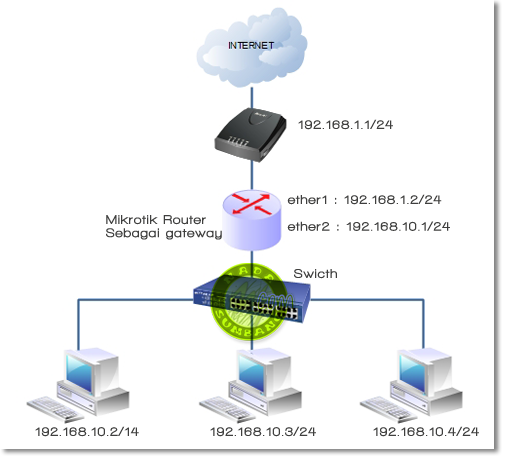
Secara default modem adsl speedy di set sebagai DHCP server dengan IP default 192.168.1.1 dan melakukan dial ke DSLAM speedy menggunakan PPPoE. Pada tutorial kali ini, anggap sajah speedy kita sudah jalan dan kita sudah bisa internetan melalui laptop yang di colokan ke modem speedy langsung dengan kabel UTP.
Langkah selanjutnya adalah setting IP di mikrotik, kita buat statik sajah biar gampang dan mudah dipahami. Ingat, modem speedy dengan ip default 192.168.1.1 akan kita jadikan gateway di mikrotik sebagaimana topologi diatas.
Hidupkan mikrotik anda kemudian colokan laptop/komputer anda ke ether2 mikrotik menggunakan kabel UTP.
Setting IP komputer anda menjadi :
Selanjutnya masuk ke mikrotik menggunakan winbox.
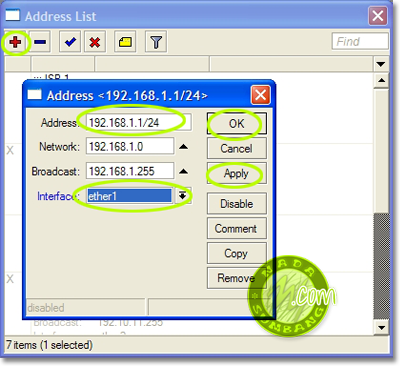
Jika sudah masuk kedalam winbox, Klik menu IP -> Address Klik tanda plus berwarna merah.
Masukan IP untuk ether1 (Publik) 192.168.1.2/24 kemudian klik APPLY dan OK
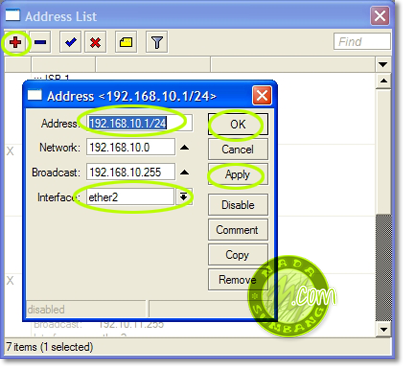
Masukan Ip satu lagi untuk ether2 (Lokal) 192.168.10.1/24 Klik APPLY klik OK
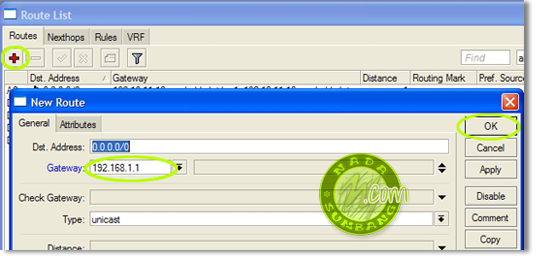
Masukan gateway di dalam mikrotik dalam hal ini IP Modem Speedy akan dijadikan gateway oleh mikrotik. Masukan IP 192.168.1.1 pada kolom Gateway. Klik OK
Klik IP -> Route kemudian klik tanda plus merah
Selanjutnya masukan DNS Speedy, contoh : 202.134.0.155
Klik menu IP -> DNS
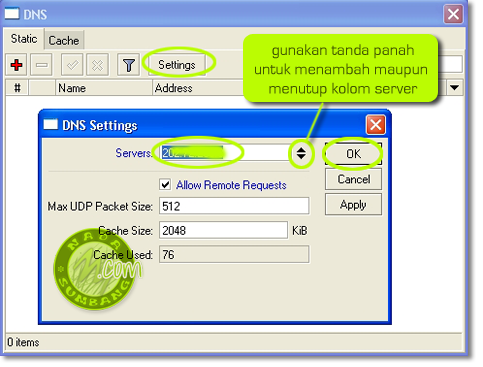
Sampai disini kita coba test ping dari dalam mikrotik ke gateway (modem speedy) IP 192.168.1.1
Klik New Terminal pada menu Winbox kemudian ketikan,
Jika Reply berarti koneksi ke modem sudah berjalan.
Selanjutnya test ping ke DNS speedy
Jika reply berarti koneksi dari dalam mikotik ke internet sudah berjalan.
Sebelum kita test ping dari komputer ke internet, kita harus membuat NAT terlebih dahulu agar semua komputer yang ada di belakang mikrotik bisa internetan. Caranya,
Klik IP -> Firewall -> klik tab NAT
pada tab general pilih src-nat dan pada tab action pilih masquerade
Klik OK
Langkah selanjutnya adalah test ping dari komputer ke internet.
Kita tidak perlu settig IP lagi karena sudah kita setting sebelumnya.
Buka Command Prompt dengan cara klik Start -> Run kemudian ketik CMD lalu ENTER.
Pada layar command prompt coba ping ke DNS lalu ke yahoo atau google.
Jika Reply berarti anda telah sukses melakukan setting mikrotik sebagai router meggunakan winbox. Jika nantinya internet akan dibagi untuk beberapa komputer maka kabel yang dari ether2 colokan ke switch dan setiap user masukan IP seperti yang tadi dipasang di komputer anda.
Topologinya sebagai berikut.
Secara default modem adsl speedy di set sebagai DHCP server dengan IP default 192.168.1.1 dan melakukan dial ke DSLAM speedy menggunakan PPPoE. Pada tutorial kali ini, anggap sajah speedy kita sudah jalan dan kita sudah bisa internetan melalui laptop yang di colokan ke modem speedy langsung dengan kabel UTP.
Langkah selanjutnya adalah setting IP di mikrotik, kita buat statik sajah biar gampang dan mudah dipahami. Ingat, modem speedy dengan ip default 192.168.1.1 akan kita jadikan gateway di mikrotik sebagaimana topologi diatas.
Hidupkan mikrotik anda kemudian colokan laptop/komputer anda ke ether2 mikrotik menggunakan kabel UTP.
Setting IP komputer anda menjadi :
IP Address :192.168.10.2

Subnet : 255.255.255.0

Gateway : 192.168.10.1

DNS : 192.168.10.1
Selanjutnya masuk ke mikrotik menggunakan winbox.
Jika sudah masuk kedalam winbox, Klik menu IP -> Address Klik tanda plus berwarna merah.
Masukan IP untuk ether1 (Publik) 192.168.1.2/24 kemudian klik APPLY dan OK
Masukan Ip satu lagi untuk ether2 (Lokal) 192.168.10.1/24 Klik APPLY klik OK
Masukan gateway di dalam mikrotik dalam hal ini IP Modem Speedy akan dijadikan gateway oleh mikrotik. Masukan IP 192.168.1.1 pada kolom Gateway. Klik OK
Klik IP -> Route kemudian klik tanda plus merah
Selanjutnya masukan DNS Speedy, contoh : 202.134.0.155
Klik menu IP -> DNS
Sampai disini kita coba test ping dari dalam mikrotik ke gateway (modem speedy) IP 192.168.1.1
Klik New Terminal pada menu Winbox kemudian ketikan,
ping 192.168.1.1Jika Reply berarti koneksi ke modem sudah berjalan.
Selanjutnya test ping ke DNS speedy
ping 202.134.0.155Jika reply berarti koneksi dari dalam mikotik ke internet sudah berjalan.
Sebelum kita test ping dari komputer ke internet, kita harus membuat NAT terlebih dahulu agar semua komputer yang ada di belakang mikrotik bisa internetan. Caranya,
Klik IP -> Firewall -> klik tab NAT
pada tab general pilih src-nat dan pada tab action pilih masquerade
Klik OK
Langkah selanjutnya adalah test ping dari komputer ke internet.
Kita tidak perlu settig IP lagi karena sudah kita setting sebelumnya.
Buka Command Prompt dengan cara klik Start -> Run kemudian ketik CMD lalu ENTER.
Pada layar command prompt coba ping ke DNS lalu ke yahoo atau google.
ping 202.134.0.155

ping yahoo.com
Jika Reply berarti anda telah sukses melakukan setting mikrotik sebagai router meggunakan winbox. Jika nantinya internet akan dibagi untuk beberapa komputer maka kabel yang dari ether2 colokan ke switch dan setiap user masukan IP seperti yang tadi dipasang di komputer anda.
vpn mikrotik
Konfigurasi VPN di Mikrotik ™ via Winbox
Kali ini kita akan membahas tentang Konfigurasi VPN di Mikrotik ™ via Winbox
+ Asumsi network local menggunakan blok ip 192.168.0.0/24
+ Asumsi ip local yang terpasang di router adalah 202.114.5.2/27
+ Asumsi ip local yang terpasang di router adalah 202.114.5.2/27
1.Mulai dengan konfigurasi IP Pool
/ ip pool add name=”pptp-pool” ranges=192.168.0.2-192.168.0.100

2.Buat PPP profile. Klik menu PPP, pilih tab Profiles klik tanda +


Via terminal
/ ppp profile
add name=”VPN” local-address=192.168.0.1 remote-address=pptp-pool use-encryption=required only-one=yes change-tcp-mss=yes dns-server=192.168.0.1
add name=”VPN” local-address=192.168.0.1 remote-address=pptp-pool use-encryption=required only-one=yes change-tcp-mss=yes dns-server=192.168.0.1
3.Selanjutnya buat PPTP Server .klik menu PPP > klik tombol PPTP Server
4.Terakhir silahkan buat PPP Secret, klik menu PPP pilih tab Secrets dan klik tanda +

Via terminal
/ ppp secret
add name=”kurei” service=pptp password=”******” profile=VPN
add name=”uruha” service=pptp password=”******” profile=VPN
/ ppp secret
add name=”kurei” service=pptp password=”******” profile=VPN
add name=”uruha” service=pptp password=”******” profile=VPN
5.Cek dengan login VPN Client. Berikut gambar jika setting berjalan lancar


Jika mengikuti langkah langkah tersebut maka akan berjalan dengan baik
Mikrotik saat ini sudah menjadi sebuah fenomena di kalangan pangusaha Warnet maupun Staff IT di berbagai perusahaan. Dikarenakan tampilannya
yang mudah dan simple, maka tak heran jika saat ini orang
berbondong-bondong untuk migrasi dari dominasi router Linux ke Operation
system yang satu ini.
Jadi bagi orang yang belum familiar pun
terhadap mikrotik, serasa tak akan menemukan kesulitan yang berarti.
Adalah tampilan winbox yang mempermudah untuk seting perangkat ini.
Berikut ini saya jelaskan secara simple cara seting Mikrotik menggunakan winbox:
Download winbox Disini
Berikut ini saya jelaskan secara simple cara seting Mikrotik menggunakan winbox:
Download winbox Disini
1. Buka program winbox pada komputer anda sampai masuk ke dalam system mikrotik, lalu create Ip address untuk ether1 (speedy) dan ether2 untuk klient (dalam percobaan ini saya menggunakan ether3)


2. Buatlah gateway untuk koneksi anda (dalam hal ini adalah ip modem speedy anda)

3. Buatlah perintah Nat, pada menu IP–firewall–Nat

4. Isikan Ip Dns Speedy pada mikrotik anda pada menu Ip–Dns–Setting

Sabtu, 08 Desember 2012
VPN
Latar belakang
Pengertian VPN
VPN merupakan singkatan dari Virtual Private
Network yang artinya membuat jaringan private secara virtual diatas jaringan public(umum)
seperti internet. VPN berkembang dikarenakan
adanya perkembangan yang pesat pada perusahaan-perusahaan besar yang ingin tetap
memperluas jaringan bisnisnya, namun mereka tetap ingin terhubung ke jaringan
local(private) mereka dengan kantor cabang yang dimiliki dan
perusahaan mitra kerjanya yang berada di tempat yang jauh. Perusahaan juga
ingin memberikan hak akses kepada pegawai khusus sebagai fasilitas yang efektif
dan efisien agar dapat terhubung ke jaringan lokal milik perusahaan tersebut di
manapun mereka berada. Perusahaan tersebut perlu suatu jaringan lokal yang
jangkauannya luas, tidak bisa diakses oleh sembarang orang, tetapi hanya orang
yang memiliki hak akses saja yang dapat terhubung ke jaringan lokal tersebut
sehingga keamanan perusahaan dapat terjaga.
Implementasi jaringan tersebut dapat dilakukan dengan
menggunakan leased line(jalur penyewaan).
Namun biaya yang dibutuhkan untuk membangun jaringan yang luas menggunakan leased line sangat besar. Di sisi lain
perusahaan juga ingin mengoptimalkan biaya untuk membangun jaringan mereka yang
luas. Oleh karena itu VPN dapat digunakan sebagai teknologi alternatif untuk
menghubungkan jaringan lokal yang luas dengan biaya yang relatif kecil, karena
transmisi data teknologi VPN menggunakan media jaringan public yang sudah ada, misal
: internet.
Pengertian VPN
IP VPN merupakan
tipe khusus dari layanan VPN yang mengirimkan layanan Internet Protocol (IP)
privat melalui infrastruktur publik IP atau internet. Yang menjadi kunci patokan
IP VPN adalah pengiriman layanan IP kepada end user. Dengan IP VPN dimungkinkan
networking data secara privat dan aman melalui jaringan internet publik atau
jaringan IP privat untuk komunikasi pengguna akses remote, site-to site,
atau corporate-to-corporate.
Platform Teknologi IP VPN
IP VPN berbasis jaringan publik yang berjalan di platform IP sehingga
pengiriman layanan lebih bersifat connectionless, dalam artian data
terkirim begitu saja tanpa ada proses pembentukan jalur terlebih dahulu (connection
setup). IP bertugas untuk menangani masalah-masalah pengiriman, juga
menjadi tanggung jawab IP untuk menangani masalah pengenalan datagram atau reassembly
datagram sebagai akibat langsung proses fragmentasi.
Penggunaan jaringan publik internet dalam layanan VPN menuntut jaminan security
yang lebih baik dibandingkan dengan layanan internet yang biasa. Sharing
infrastruktur jaringan publik untuk suatu hal yang namanya privat menuntut
pengamanan-pengamanan tersendiri. Dengan adanya jaminan security tersebut,
pelanggan dapat mengirimkan dan mengakses informasi secara aman dan terlindung
dari kemungkinan disusupi oleh pengakses yang tidak diinginkan.
Intranet
Intranet merupakan jaringan yang terhubung antara kantor pusat
dengan kantor cabang yang tersebar di lokasi-lokasi yang terpisah dengan kantor
pusat. Intranet memberikan fasilitas komunikasi dan pertukaran data serta
informasi antar internal suatu perusahaan atau departemen dengan cabang yang
berjauhan lokasinya.
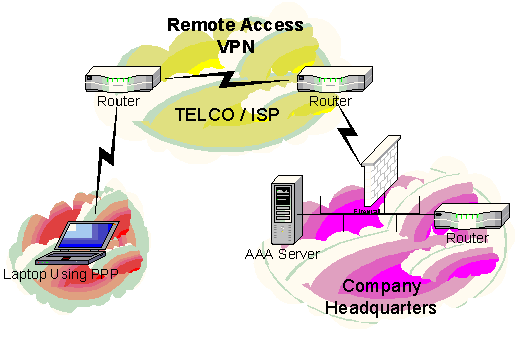
Kebutuhan-kebutuhan Keamanan
Dalam tantangan kepercayaan dalam sebuah lingkungan terbuka, berubah, kita
akan menyelidiki kebutuhan-kebutuhan keamanan terlebih dahulu. Keamanan untuk
sebuah intranet berdasarkan pada beberapa komponen hardware dan software.
Teknologi dan mekanisme khusus akan bervariasi, tetapi apa yang disebut
keamanan "kekuatan industri" harus selalu memenuhi lima kebutuhan
dasar :
- Kerahasiaan, dengan kemampuan scramble atau encrypt pesan sepanjang jaringan yang tidak aman
- Kendali akses, menentukan siapa yang diberikan akses ke sebuah sistem atau jaringan, sebagaimana informasi apa dan seberapa banyak seseorang dapat menerima
- Authentication, yaitu menguji identitas dari dua perusahaan yang mengadakan transaksi
- Integritas, menjamin bahwa file atau pesan tidak berubah dalam perjalanan
- Non-repudiation, yaitu mencegah dua perusahaan dari menyangkal bahwa mereka telah mengirim atau menerima sebuah file
Mengakomodasi
Perubahan
Sepanjang
dengan keamanan "industrial-strength", sebuah intranet juga harus
dapat mengakomodasi kebutuhan-kebutuhan informasi yang berubah termasuk banyak
grup pengguna yang tersusun dalam banyak cara pada sebuah basis dinamis. Grup-grup
pengguna mungkn termasuk pekerja-pekerja menurut departemen, jabatan, atau
lokasi. Grup-grup pengguna lainnya mungkin termasuk anggota beberapa grup pada
saat yang sama. Pada waktu yang sama keanggotaan dalam tiap grup berubah secara
konstan
sebagaimana
anggota masuk atau keluar dari grup. Sebagai tambahan, sebuah intranet harus
mengakomodasi informasi dengan bentuk-bentuk berbeda, apakah halaman web, file,
atau form lain. Terakhir, sebuah intranet harus mengakomodasi teknologi
yang berubah dan sistem informasi kompleks yang bertambah.
Solusi :
Sebuah VPN (Virtual Private Network) Dinamis
Untuk memenuhi
tantangan mengembangkan dan memelihara kepercayaan dalam sebuah lingkungan yang
berubah dan terbuka, TradeWave percaya bahwa strategi terbaik adalah
mengimplementasikan sesuatu yang disebut Jaringan Private Virtual Dinamis
(Dynamic VPN). Secara umum, setiap VPN adalah sebuah proses dimana jaringan
umum (public network / internet) diamankan untuk mengfungsikannya
sebagaimana private network. Sebuah VPN tidak didefinisikan oleh rangkaian
khusus atau rute. Yaitu didefinisikan oleh mekanisme keamanan dan prosedur-prosedur
yang hanya mengizinkan pengguna-pengguna yang ditunjuk akses ke VPN dan
informasi yang mengalir melaluinya.
VPN bukanlah
hal baru. Yang membuat VPN dari TradeWave sesuai untuk keamanan intranet
adalah kemampuan dinamisnya. Dengan dinamis, berkemampuan untuk mengakomodasi
lingkungan bisnis yang terbuka dan berubah. Kemampuan ini didasarkan pada
arsitektur yang unik dan set dari sifat yang terdapat pada TradeVPI, yang
merupakan solusi VPN TradeWave.
Kemampuan VPN Dinamis
TradeVPI adalah sebuah himpunan aplikasi-aplikasi dan servis-servis yang
berhubungan. TradeVPI memungkinkan sebuah bisnis menghasilkan dan mengeluarkan
sebuah solusi VPN dinamis dengan kemampuan sebagai berikut :
- Mengakomodasi komunitas pengguna yang berubah secara dinamis
- Menyediakan kemampuan pertukaran informasi dalam berbagai bentuk form (web, file, dll)
- Mengakomodasi pengguna yang berbeda dengan berbagai macam browser, aplikasi, sistem operasi, dll
- Memungkinkan pengguna masuk ke dalam grup atau administrator memasukkan identitas dalam sebuah cara yang dikendalikan tetapi mudah
- Memelihara integritas sepanjang waktu, tanpa memperhatikan pergantian administrasi, perubahan teknologi, atau peningkatan kompleksitas sistem informasi perusahaan
- http://www.google.co.id/url?sa=t&rct=j&q=&esrc=s&source=web&cd=1&cad=rja&ved=0CC0QFjAA&url=http%3A%2F%2Fwww.unsri.ac.id%2Fupload%2Farsip%2FTASecurity.doc&ei=oQ_pUMz0JI_UkgWW5oH4BQ&usg=AFQjCNHtDxLh1zaVXHFd4vmprlz-L6TQyA&sig2=xLmL0pTFWSlLn62b8_n9dg&bvm=bv.1355534169,d.bmk
- http://id.wikipedia.org/wiki/Virtual_private_network
- http://thinkxfree.wordpress.com/category/networking/vpn-virtual-private-network/
MPLS
Latar Belakang
Dengan berkembangnya teknologi jaringan komputer sekarang
ini tidak dimungkinkan bila berkembangnya metode yang
digunakan dalam jaringan komputer saat ini. Dalam dunia
perkantoran jaringan sangat dibutuhkan sekali untuk melakukan
proses mendapatkan dan transfer data untuk kelancaran proses kerja
dan mempersingkat waktu perkerjaan sehingga tidak perlu
berpindah tempat untuk mendapatkan data dan menyetor data.
Degan jaringan komputer ini, maka pekerjaan dapat dilakukan
dimana saja asal terkoneksi dengan jaringan yang ada di kantor.
Selain itu kecepatan transfer data menjadi masalah yang sering
dialami dalam jaringan komputer yang disusun. Sehingga proses
transfer dan mendapatkan data menjadi lebih lambat dan
membutuhkan waktu yang lama. Sehingga user sering mengeluh
dengan lambatnya kecepatan jaringan yang ada.
Dengan demikian, dibuatlah sebuah jaringan komputer dengan
memanfaatkan teknologi berbasis Multiprotocol Label Switching
(MPLS). Dalam jaringan MPLS ini memanfaatkan layer 2
(switching) dan layer 3 (routing). Dalam hal ini untuk Quality of
Service(QoS) sangat diperhatikan untuk mendapatkan performa
yang baik.
Dalam jaringan berasis MPLS ini secara teoritis dapat
meningkatkan kelancaran transfer data. Kecepatan mendapatkan
transfer data secara teori menjadi lebih cepat dengan memanfaatkan
pengaturan QoS yang telah terdistribusi pada paket MPLS yang
telah terinstall.
MPLS merupakan sistem yang membantu mempercepat
koneksi pada jaringan komputer sebagai kebutuhan sehari hari
dalam mendapatkan data yang dibutuhkan.
MPLS
MPLS merupakan salah satu bentuk konvergensi vertikal dalam topologi jaringan. MPLS
Dengan berkembangnya teknologi jaringan komputer sekarang
ini tidak dimungkinkan bila berkembangnya metode yang
digunakan dalam jaringan komputer saat ini. Dalam dunia
perkantoran jaringan sangat dibutuhkan sekali untuk melakukan
proses mendapatkan dan transfer data untuk kelancaran proses kerja
dan mempersingkat waktu perkerjaan sehingga tidak perlu
berpindah tempat untuk mendapatkan data dan menyetor data.
Degan jaringan komputer ini, maka pekerjaan dapat dilakukan
dimana saja asal terkoneksi dengan jaringan yang ada di kantor.
Selain itu kecepatan transfer data menjadi masalah yang sering
dialami dalam jaringan komputer yang disusun. Sehingga proses
transfer dan mendapatkan data menjadi lebih lambat dan
membutuhkan waktu yang lama. Sehingga user sering mengeluh
dengan lambatnya kecepatan jaringan yang ada.
Dengan demikian, dibuatlah sebuah jaringan komputer dengan
memanfaatkan teknologi berbasis Multiprotocol Label Switching
(MPLS). Dalam jaringan MPLS ini memanfaatkan layer 2
(switching) dan layer 3 (routing). Dalam hal ini untuk Quality of
Service(QoS) sangat diperhatikan untuk mendapatkan performa
yang baik.
Dalam jaringan berasis MPLS ini secara teoritis dapat
meningkatkan kelancaran transfer data. Kecepatan mendapatkan
transfer data secara teori menjadi lebih cepat dengan memanfaatkan
pengaturan QoS yang telah terdistribusi pada paket MPLS yang
telah terinstall.
MPLS merupakan sistem yang membantu mempercepat
koneksi pada jaringan komputer sebagai kebutuhan sehari hari
dalam mendapatkan data yang dibutuhkan.
MPLS
MPLS merupakan salah satu bentuk konvergensi vertikal dalam topologi jaringan. MPLS
menjanjikan banyak harapan untuk
peningkatan performansi jaringan paket tanpa harus
menjadi rumit seperti ATM. Metode MPLS
membangkitkan gagasan untuk mengubah
paradigma routing di layer-layer
jaringan yang ada selama ini, dan mengkonvergensikannya
ke dalam sebuah metode, yang dinamai
GMPLS. GMPLS melakukan forwarding data
menggunakan VC tingkat rendah dan
tingkat tinggi di SDH, dan panjang-gelombang di
WDM, dan serat-serat dalam FO; terpadu dengan routing di
layer IP.
Teknologi ATM dan frame relay bersifat
connection-oriented: setiap virtual circuit harus
disetup dengan protokol persinyalan
sebelum transmisi. IP bersifat connectionless: protokol
routing menentukan arah
pengiriman paket dengan bertukar info routing. MPLS mewakili
konvergensi kedua pendekatan ini.
MPLS, multi-protocol label switching,
adalah arsitektur network yang didefinisikan oleh IETF
untuk memadukan mekanisme label
swapping di layer 2 dengan routing di layer 3 untuk
mempercepat pengiriman paket.
Network MPLS terdiri atas sirkit yang
disebut label-switched path (LSP), yang
menghubungkan titik-titik yang disebut
label-switched router (LSR). LSR pertama dan
terakhir disebut ingress dan egress.
Setiap LSP dikaitkan dengan sebuah forwarding
equivalence class (FEC), yang merupakan
kumpulan paket yang menerima perlakukan
forwarding yang sama di sebuah LSR. FEC
diidentifikasikan dengan pemasangan label.
Untuk membentuk LSP, diperlukan suatu
protokol persinyalan. Protokol ini menentukan
forwarding berdasarkan label pada
paket. Label yang pendek dan berukuran tetap
mempercepat proses forwarding dan
mempertinggi fleksibilitas pemilihan path. Hasilnya
adalah network datagram yang bersifat lebih connection-oriented.
Enkapsulasi paket
Tidak seperti ATM yang memecah
paket-paket IP, MPLS hanya melakukan enkapsulasi
paket IP, dengan memasang header MPLS.
Header MPLS terdiri atas 32 bit data, termasuk
20 bit label, 2 bit eksperimen, dan 1
bit identifikasi stack, serta 8 bit TTL. Label adalah
bagian dari header, memiliki panjang
yang bersifat tetap, dan merupakan satu-satunya
tanda identifikasi paket. Label
digunakan untuk proses forwarding, termasuk proses traffic
engineering.
Setiap LSR memiliki tabel yang disebut
label-swiching table. Tabel itu berisi pemetaan label
masuk, label keluar, dan link ke LSR
berikutnya. Saat LSR menerima paket, label paket
akan dibaca, kemudian diganti dengan
label keluar, lalu paket dikirimkan ke LSR berikutnya.
Selain paket IP, paket MPLS juga bisa
dienkapsulasikan kembali dalam paket MPLS. Maka
sebuah paket bisa memiliki beberapa
header. Dan bit stack pada header menunjukkan
apakah suatu header sudah terletak di 'dasar' tumpukan
header MPLS itu.
Referensi
Referensi
- http://digilib.its.ac.id/public/ITS-NonDegree-8979-7406030006-Chapter1.pdf
- http://journal.uii.ac.id/index.php/Snati/article/viewFile/1384/1164
- http://id.wikipedia.org/wiki/MPLS
Langganan:
Postingan (Atom)