Router#configure terminal
Enter configuration commands, one per line. End with CNTL/Z.
Router(config)#line vty 0 4
Router(config-line)#password r4h4s1a
Router(config-line)#login
Router(config-line)#exit
Router(config)#line console 0
Router(config-line)#password r4h4s1a
Router(config-line)#login
Router(config-line)#exit
Router(config)#
Selanjutnya kita uji coba login melalui console :
User Access Verification
Password:
Akan terlihat tampilan seperti di atas, selanjutnya kita memberikan
password yang sudah kita buat tadi yaitu “r4h4s1a”. Maka akan terlihat
seperti di bawah ini :
User Access Verification
Password:
Router>
Minggu, 03 Februari 2013

sebaiknya kita samakan dulu persepsi. Pada tutorial berikut kita akan konfigurasi router mikrotik untuk warnet dengan menggunakan koneksi ADSL Speedy. Dial ke internet tetap dilakukan oleh modem ADSL.
Topologinya sebagai berikut.
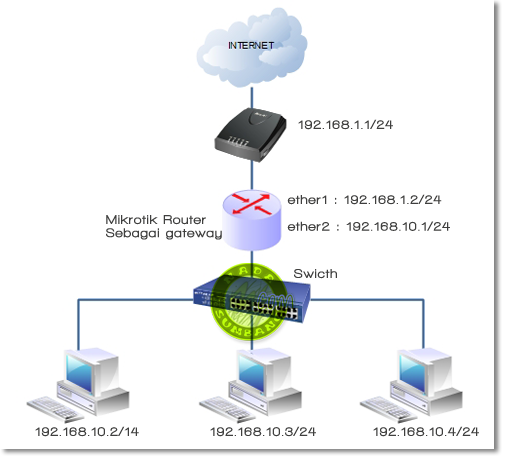
Secara default modem adsl speedy di set sebagai DHCP server dengan IP default 192.168.1.1 dan melakukan dial ke DSLAM speedy menggunakan PPPoE. Pada tutorial kali ini, anggap sajah speedy kita sudah jalan dan kita sudah bisa internetan melalui laptop yang di colokan ke modem speedy langsung dengan kabel UTP.
Langkah selanjutnya adalah setting IP di mikrotik, kita buat statik sajah biar gampang dan mudah dipahami. Ingat, modem speedy dengan ip default 192.168.1.1 akan kita jadikan gateway di mikrotik sebagaimana topologi diatas.
Hidupkan mikrotik anda kemudian colokan laptop/komputer anda ke ether2 mikrotik menggunakan kabel UTP.
Setting IP komputer anda menjadi :
Selanjutnya masuk ke mikrotik menggunakan winbox.
Jika sudah masuk kedalam winbox, Klik menu IP -> Address Klik tanda plus berwarna merah.
Masukan IP untuk ether1 (Publik) 192.168.1.2/24 kemudian klik APPLY dan OK
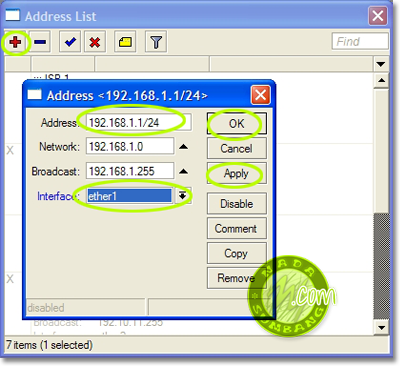
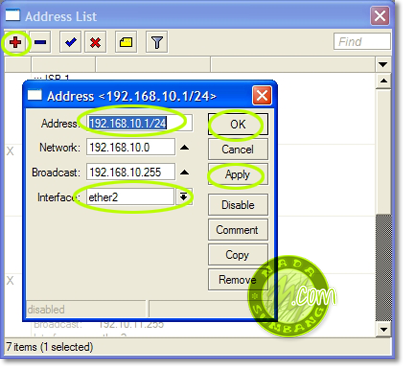
Masukan Ip satu lagi untuk ether2 (Lokal) 192.168.10.1/24 Klik APPLY klik OK
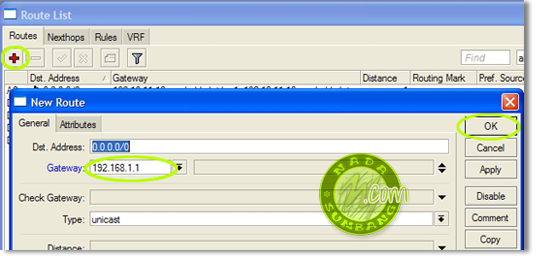
Masukan gateway di dalam mikrotik dalam hal ini IP Modem Speedy akan dijadikan gateway oleh mikrotik. Masukan IP 192.168.1.1 pada kolom Gateway. Klik OK
Klik IP -> Route kemudian klik tanda plus merah
Selanjutnya masukan DNS Speedy, contoh : 202.134.0.155
Klik menu IP -> DNS
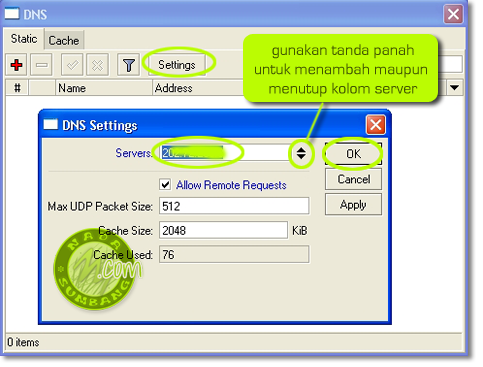
Sampai disini kita coba test ping dari dalam mikrotik ke gateway (modem speedy) IP 192.168.1.1
Klik New Terminal pada menu Winbox kemudian ketikan,
Jika Reply berarti koneksi ke modem sudah berjalan.
Selanjutnya test ping ke DNS speedy
Jika reply berarti koneksi dari dalam mikotik ke internet sudah berjalan.
Sebelum kita test ping dari komputer ke internet, kita harus membuat NAT terlebih dahulu agar semua komputer yang ada di belakang mikrotik bisa internetan. Caranya,
Klik IP -> Firewall -> klik tab NAT
pada tab general pilih src-nat dan pada tab action pilih masquerade
Klik OK
Langkah selanjutnya adalah test ping dari komputer ke internet.
Kita tidak perlu settig IP lagi karena sudah kita setting sebelumnya.
Buka Command Prompt dengan cara klik Start -> Run kemudian ketik CMD lalu ENTER.
Pada layar command prompt coba ping ke DNS lalu ke yahoo atau google.
Jika Reply berarti anda telah sukses melakukan setting mikrotik sebagai router meggunakan winbox. Jika nantinya internet akan dibagi untuk beberapa komputer maka kabel yang dari ether2 colokan ke switch dan setiap user masukan IP seperti yang tadi dipasang di komputer anda.
Topologinya sebagai berikut.
Secara default modem adsl speedy di set sebagai DHCP server dengan IP default 192.168.1.1 dan melakukan dial ke DSLAM speedy menggunakan PPPoE. Pada tutorial kali ini, anggap sajah speedy kita sudah jalan dan kita sudah bisa internetan melalui laptop yang di colokan ke modem speedy langsung dengan kabel UTP.
Langkah selanjutnya adalah setting IP di mikrotik, kita buat statik sajah biar gampang dan mudah dipahami. Ingat, modem speedy dengan ip default 192.168.1.1 akan kita jadikan gateway di mikrotik sebagaimana topologi diatas.
Hidupkan mikrotik anda kemudian colokan laptop/komputer anda ke ether2 mikrotik menggunakan kabel UTP.
Setting IP komputer anda menjadi :
IP Address :192.168.10.2

Subnet : 255.255.255.0

Gateway : 192.168.10.1

DNS : 192.168.10.1
Selanjutnya masuk ke mikrotik menggunakan winbox.
Jika sudah masuk kedalam winbox, Klik menu IP -> Address Klik tanda plus berwarna merah.
Masukan IP untuk ether1 (Publik) 192.168.1.2/24 kemudian klik APPLY dan OK
Masukan Ip satu lagi untuk ether2 (Lokal) 192.168.10.1/24 Klik APPLY klik OK
Masukan gateway di dalam mikrotik dalam hal ini IP Modem Speedy akan dijadikan gateway oleh mikrotik. Masukan IP 192.168.1.1 pada kolom Gateway. Klik OK
Klik IP -> Route kemudian klik tanda plus merah
Selanjutnya masukan DNS Speedy, contoh : 202.134.0.155
Klik menu IP -> DNS
Sampai disini kita coba test ping dari dalam mikrotik ke gateway (modem speedy) IP 192.168.1.1
Klik New Terminal pada menu Winbox kemudian ketikan,
ping 192.168.1.1Jika Reply berarti koneksi ke modem sudah berjalan.
Selanjutnya test ping ke DNS speedy
ping 202.134.0.155Jika reply berarti koneksi dari dalam mikotik ke internet sudah berjalan.
Sebelum kita test ping dari komputer ke internet, kita harus membuat NAT terlebih dahulu agar semua komputer yang ada di belakang mikrotik bisa internetan. Caranya,
Klik IP -> Firewall -> klik tab NAT
pada tab general pilih src-nat dan pada tab action pilih masquerade
Klik OK
Langkah selanjutnya adalah test ping dari komputer ke internet.
Kita tidak perlu settig IP lagi karena sudah kita setting sebelumnya.
Buka Command Prompt dengan cara klik Start -> Run kemudian ketik CMD lalu ENTER.
Pada layar command prompt coba ping ke DNS lalu ke yahoo atau google.
ping 202.134.0.155

ping yahoo.com
Jika Reply berarti anda telah sukses melakukan setting mikrotik sebagai router meggunakan winbox. Jika nantinya internet akan dibagi untuk beberapa komputer maka kabel yang dari ether2 colokan ke switch dan setiap user masukan IP seperti yang tadi dipasang di komputer anda.
vpn mikrotik
Konfigurasi VPN di Mikrotik ™ via Winbox
Kali ini kita akan membahas tentang Konfigurasi VPN di Mikrotik ™ via Winbox
+ Asumsi network local menggunakan blok ip 192.168.0.0/24
+ Asumsi ip local yang terpasang di router adalah 202.114.5.2/27
+ Asumsi ip local yang terpasang di router adalah 202.114.5.2/27
1.Mulai dengan konfigurasi IP Pool
/ ip pool add name=”pptp-pool” ranges=192.168.0.2-192.168.0.100

2.Buat PPP profile. Klik menu PPP, pilih tab Profiles klik tanda +


Via terminal
/ ppp profile
add name=”VPN” local-address=192.168.0.1 remote-address=pptp-pool use-encryption=required only-one=yes change-tcp-mss=yes dns-server=192.168.0.1
add name=”VPN” local-address=192.168.0.1 remote-address=pptp-pool use-encryption=required only-one=yes change-tcp-mss=yes dns-server=192.168.0.1
3.Selanjutnya buat PPTP Server .klik menu PPP > klik tombol PPTP Server
4.Terakhir silahkan buat PPP Secret, klik menu PPP pilih tab Secrets dan klik tanda +

Via terminal
/ ppp secret
add name=”kurei” service=pptp password=”******” profile=VPN
add name=”uruha” service=pptp password=”******” profile=VPN
/ ppp secret
add name=”kurei” service=pptp password=”******” profile=VPN
add name=”uruha” service=pptp password=”******” profile=VPN
5.Cek dengan login VPN Client. Berikut gambar jika setting berjalan lancar


Jika mengikuti langkah langkah tersebut maka akan berjalan dengan baik
Mikrotik saat ini sudah menjadi sebuah fenomena di kalangan pangusaha Warnet maupun Staff IT di berbagai perusahaan. Dikarenakan tampilannya
yang mudah dan simple, maka tak heran jika saat ini orang
berbondong-bondong untuk migrasi dari dominasi router Linux ke Operation
system yang satu ini.
Jadi bagi orang yang belum familiar pun
terhadap mikrotik, serasa tak akan menemukan kesulitan yang berarti.
Adalah tampilan winbox yang mempermudah untuk seting perangkat ini.
Berikut ini saya jelaskan secara simple cara seting Mikrotik menggunakan winbox:
Download winbox Disini
Berikut ini saya jelaskan secara simple cara seting Mikrotik menggunakan winbox:
Download winbox Disini
1. Buka program winbox pada komputer anda sampai masuk ke dalam system mikrotik, lalu create Ip address untuk ether1 (speedy) dan ether2 untuk klient (dalam percobaan ini saya menggunakan ether3)


2. Buatlah gateway untuk koneksi anda (dalam hal ini adalah ip modem speedy anda)

3. Buatlah perintah Nat, pada menu IP–firewall–Nat

4. Isikan Ip Dns Speedy pada mikrotik anda pada menu Ip–Dns–Setting

Langganan:
Postingan (Atom)